
PAINT
筆が、思いどおりに走る。
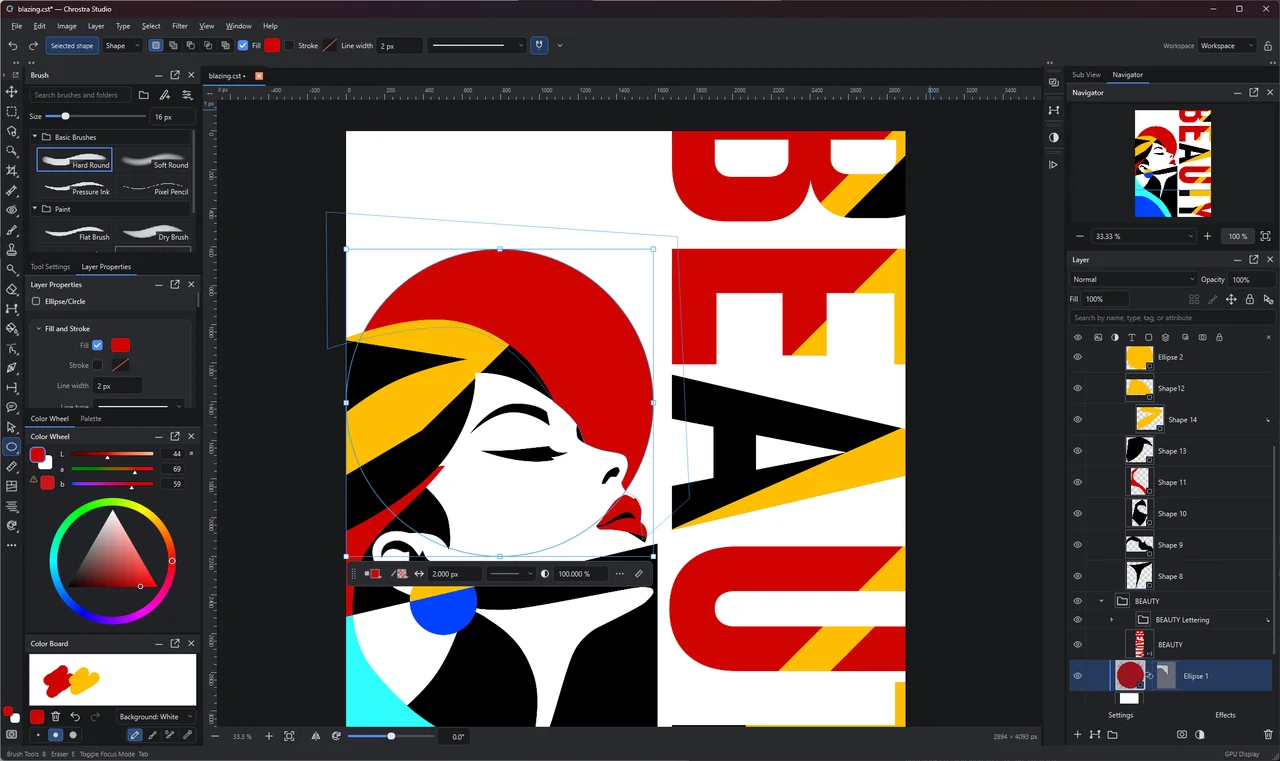
筆圧と傾きに素直に応える描き味。色を混ぜながら塗る混合ブラシや指先まで、アナログに近い感覚で描けます。
- 丸筆・鉛筆・消しゴム・ぼかし、色混ぜ・混合ブラシ・指先
- ABR ブラシの読み込みと、プリセットの管理
- Windows Ink と WinTab の両方に対応したペン入力
- 囲って塗る、隙間閉じバケツ、塗り残しブラシで素早く着彩


Chrostra Studio は、イラスト制作の描き心地と、写真レタッチの精密な編集をひとつにまとめた Windows 向けのペイント・レタッチソフトです。PSD もそのまま開いて、いつもの手順で仕上げられます。
ALL IN ONE
線画も着彩も、写真の補正も合成も。レイヤーもブラシも、ひとつの文書の中で扱えます。描くためのツールと、整えるためのツールを、同じキャンバスで。
PAINT
筆圧と傾きに素直に応える描き味。色を混ぜながら塗る混合ブラシや指先まで、アナログに近い感覚で描けます。
RETOUCH
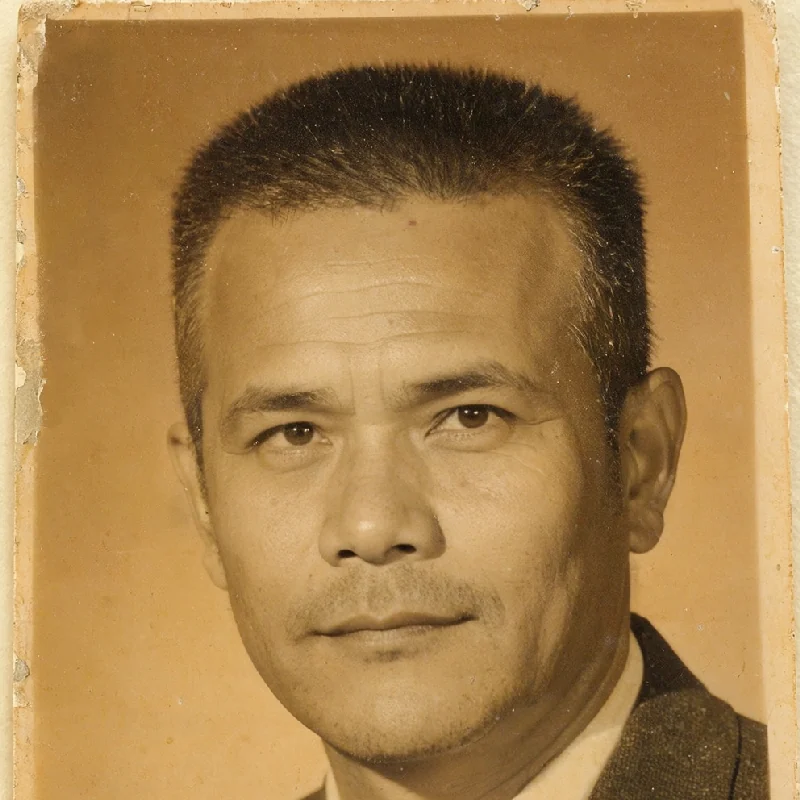
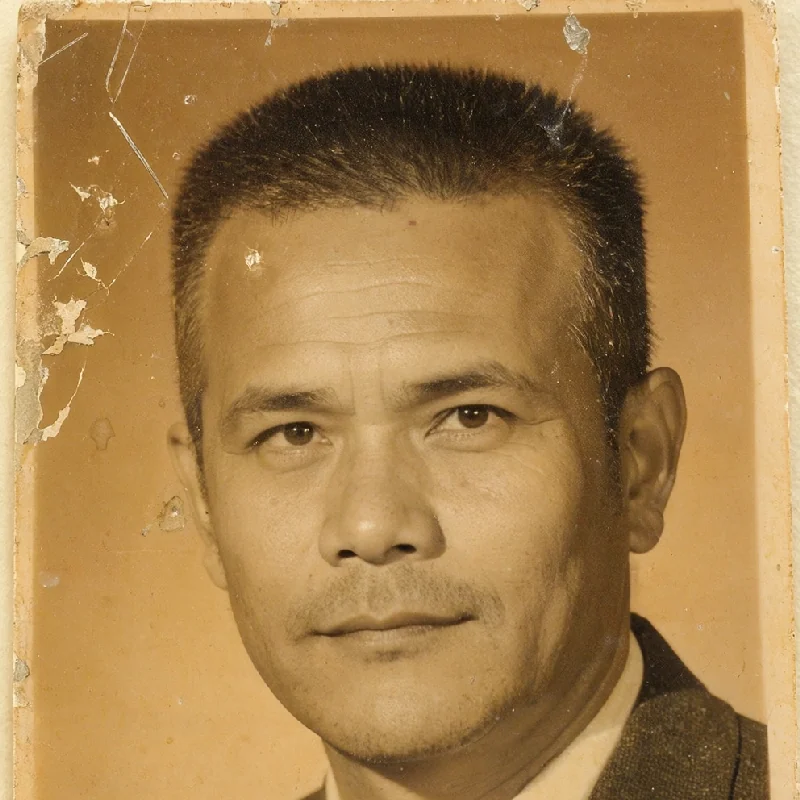
修復と補正、精密な選択。写真の仕上げに欠かせない道具を、プロの現場と同じ手順で使えます。
FEATURES
イラスト、漫画、写真、印刷物。作るものが変わっても、アプリを替える必要はありません。
グループ、レイヤーマスク、クリッピング、描画モード。スマートオブジェクトやレイヤーカンプで、非破壊のまま何度でも試せます。

自動選択・マグネット投げ縄・クイックマスク。髪の毛のような境界も追い込めます。

隙間を閉じるバケツと囲って塗るで、線画の内側を一度に。塗り残しはブラシでなぞるだけ。

縦書きに対応したテキストと、あとから編集できるベクター・図形レイヤー。

コマ割りフォルダーで枠線とマスクをまとめて管理。複数ページの作品は .csw で一括保存。

スマートフィルターはグループにも付けられます。フィルターを掛けたまま、中のレイヤーを描き直しても、動かしても、結果はそのまま追従します。

グレーで塗るだけで網点のトーンになります。線数と角度は文書全体で、網の種類やずらしはレイヤーごとに、あとから変更できます。

WORKFLOW
ツールの並びもショートカットも、身についた操作を変える必要はありません。画面は作業に合わせて自由に組み替えられます。

機能ごとにまとまったツールグループと、上部のツール設定バー。
すべてのショートカットを自由に割り当て。手が覚えた操作をそのまま使えます。
ドッキングできるパネルを好きな位置に。作業ごとのレイアウトを保存して切り替え。
ATN のアクションを読み込んで再生。繰り返す作業は記録して自動化できます。
Windows Ink と WinTab を切り替え可能。筆圧・傾きを正確に読み取ります。
Windows の表示言語に合わせて自動で切り替え。環境設定からいつでも変更できます。
ComfyUI や画像生成 API と連携し、選択範囲を指定して生成・編集する機能を準備しています。
COMPATIBILITY
PSD・PSB の文書も、集めてきたブラシやスウォッチも。乗り換えた初日から、手持ちの資産をそのまま使えます。
開く・編集・保存
開く・書き出し
読み込んでそのまま使う
DOWNLOAD
アルファ版は個人・法人を問わず無料で使えます。制作した作品は商用にも利用できます。
MSI · Windows 11 x64
スタートメニューに登録され、現在のユーザーだけにインストールします。管理者権限は不要です。
インストーラーをダウンロードZIP · Windows 11 x64
展開するだけで使えます。設定や素材は実行ファイルの隣の Data フォルダーに保存され、USB メモリでも持ち運べます。
ZIP をダウンロードアルファ版のため、不具合や予告のない仕様変更、保存形式の互換性変更が生じる場合があります。編集中の文書の復元情報をバックグラウンドで定期保存し、異常終了後の次回起動時に復元できます。大切な作品はこまめに保存し、バックアップを残してください。詳しくは利用条件をご覧ください。
はい。アルファ版は個人・法人を問わず無料で利用できます。Chrostra Studio で制作した作品は商用にも利用でき、作品の権利が提供者へ移ることはありません。
はい。今後のバージョンでは有料化する予定です。現在のアルファ版は無料で利用できます。価格や提供方法、開始時期は決まり次第お知らせします。
PSD と PSB を開いて編集し、そのまま PSD・PSB として保存できます。レイヤー、マスク、調整レイヤー、テキストなどを読み込みます。一部の機能は対応範囲が異なる場合があります。
現在は Windows 11(x64)向けにのみ提供しています。
使えます。Direct3D 12 が使えない環境では、キャンバスの表示が自動的に CPU 表示へ切り替わります。環境設定の「キャンバスの表示方式」から手動で切り替えることもできます。
環境設定の「タブレットの入力方式」で Windows Ink と WinTab を切り替えてお試しください。お使いのタブレットのドライバー設定によって、適した方式が異なります。
アプリの「ヘルプ → お問い合わせ・不具合報告…」から送信できます。メールの場合は support@stratum-flow.com へ、アプリの版、再現手順、期待した結果と実際の結果を添えてお送りください。
インストーラー版は新しい MSI を実行してください。ポータブル版は新しい版を別のフォルダーに展開し、旧版の Data フォルダーをコピーします。動作を確認するまで旧版は残しておくことをおすすめします。